Visual Studio를 열고, "새 프로젝트 만들기"를 클릭합니다.
프로젝트 템플릿에서 "WPF 앱 (.NET Framework)" 또는 "WPF 앱 (.NET Core)"을 선택합니다.
프로젝트에 이름을 지정하고 원하는 위치에 저장합니다.
Visual Studio는 자동으로 WPF 애플리케이션의 기본 구조를 생성합니다.
기본적으로 생성된 프로젝트에는 MainWindow.xaml 파일과 MainWindow.xaml.cs 파일이 포함되어 있습니다.
MainWindow.xaml: 사용자 인터페이스를 설계하는 파일입니다. XAML 언어를 사용하여 UI 요소와 레이아웃을 정의합니다.
MainWindow.xaml.cs: C# 코드를 작성하는 파일입니다. UI 요소의 이벤트 처리, 데이터 처리, 애플리케이션 로직 등을 작성할 수 있습니다.
아래는 간단한 예제 코드입니다.
MainWindow.xaml:
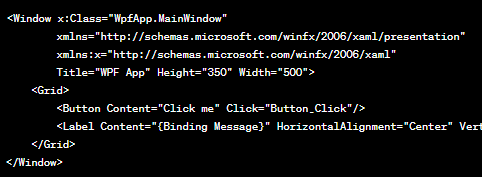
<Window x:Class="WpfApp.MainWindow"
xmlns="http://schemas.microsoft.com/winfx/2006/xaml/presentation"
xmlns:x="http://schemas.microsoft.com/winfx/2006/xaml"
Title="WPF App" Height="350" Width="500">
<Grid>
<Button Content="Click me" Click="Button_Click"/>
<Label Content="{Binding Message}" HorizontalAlignment="Center" VerticalAlignment="Center"/>
</Grid>
</Window>
MainWindow.xaml.cs:
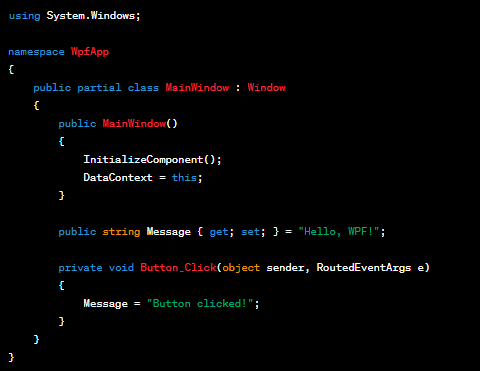
using System.Windows;
namespace WpfApp
{
public partial class MainWindow : Window
{
public MainWindow()
{
InitializeComponent();
DataContext = this;
}
public string Message { get; set; } = "Hello, WPF!";
private void Button_Click(object sender, RoutedEventArgs e)
{
Message = "Button clicked!";
}
}
}
이 예제에서는 버튼을 클릭하면 라벨의 내용이 변경되는 간단한 동작을 구현했습니다. 버튼을 클릭하면 Button_Click 메서드가 호출되어 Message 속성의 값을 변경하고, 이 변경된 값은 라벨의 내용으로 바인딩됩니다.
이렇게 C#과 WPF를 사용하여 프로젝트를 개발하고, XAML과 C# 코드를 조합하여 원하는 기능을 구현할 수 있습니다.
'[프로그램]' 카테고리의 다른 글
| C++ struct와 class 차이점 (0) | 2023.07.17 |
|---|---|
| C++에서 spdlog는 간편하게 사용할 수 있는 로깅 라이브러리입니다. (0) | 2023.07.17 |
| C++에서 템플릿은 제네릭 프로그래밍을 지원하기 위한 강력한 기능입니다. (0) | 2023.07.17 |
| C++에서 소수점을 올림하는 방법은 ceil 함수를 사용하는 것입니다. (0) | 2023.07.17 |
| C++ 타이머 c++ settimer 응용 예제 (0) | 2023.07.17 |